


中级天翼
谁有Vmare虚拟机的下载端或下载方式
@龙舟
@沈峻宇
张帆在2020-03-28 19:22:42追加了内容
其他虚拟机也行,但最好是Vmare


高级光能
自己下载可能有点慢!
建议到酷町堂去找老师装(疫情结束)
或者参考以下步骤:(视频)
方法
- 1
打开我们的虚拟机,然后在文件中选择新建一个虚拟机
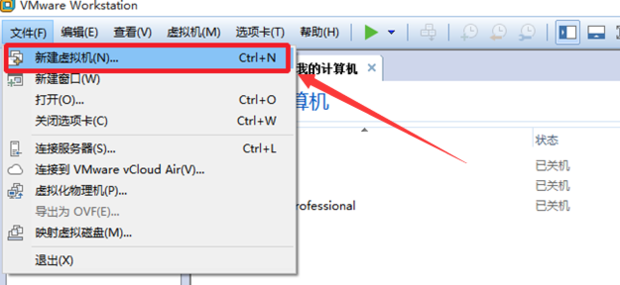
- 2
选择“典型”安装,然后点击下一步。
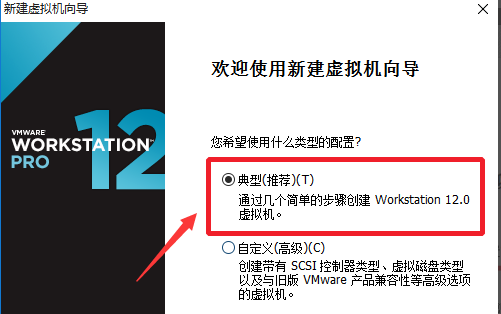
- 3
在这里点击浏览,将我们下载好的win7镜像系统添加进去,然后选择第三个“稍后安装操作系统”,点击下一步。
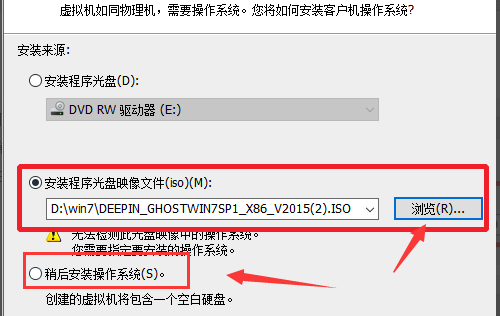
- 4
选择我们所安装的系统的名称,上面的选择第一个,下面的选择win7就可以了。

- 5
然后我们新建一个文件夹,将它保存在我们的新建文件夹中。
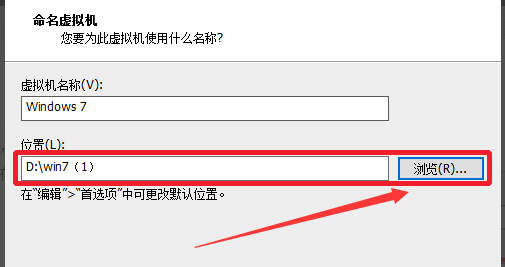
- 6
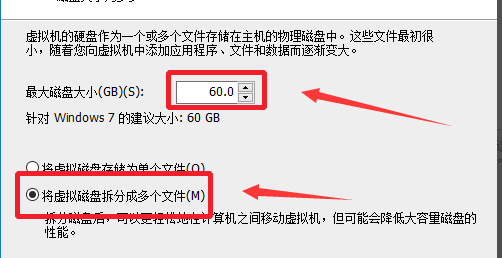
设置硬盘大小,一般按照默认设置来,下面的选择第二个,点击下一步。
- 7
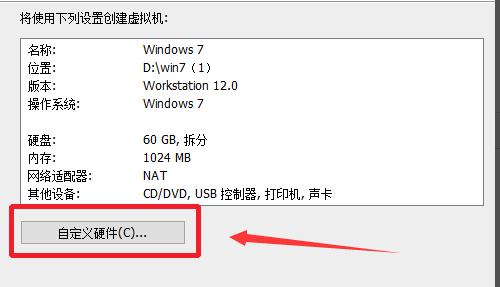
选择自定义硬件,然后点击完成。
END
李致远在2020-03-29 11:35:12追加了内容
方法2
- 1
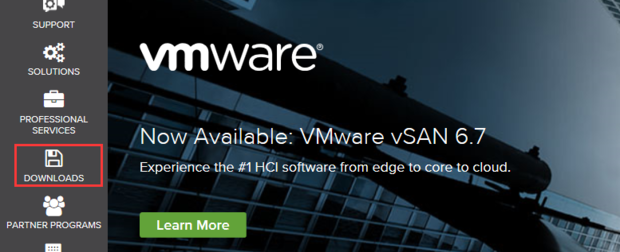
用360搜索搜索vmware

- 2
单击下载,下载软件
- 3
完成下载解压缩操作之后我们就可以安装VM了,双击安装文件开始安装。首先需要选择安装类型,分为经典安装和自定义安装,选择经典安装(也就是第一项)

- 4
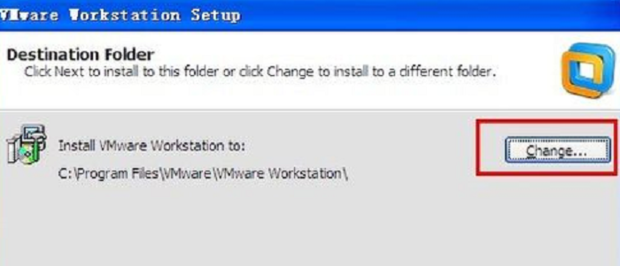
然后就是选择安装位置和桌面快捷方式等一系列操作,如果不想配置一路next即可。
- 5
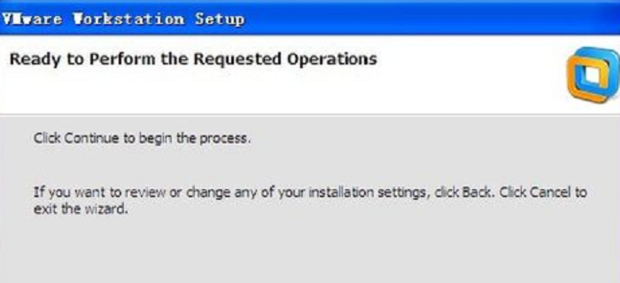
当出现如图界面时候就需要注意了,此前所有的操作都可以进行回滚,但是一旦点击continue,软件就会根据你的配置来安装虚拟机了,不能退回到以前的操作了,因此确定好配置项在点击continue,接着就是系统自动安装过程了,耐心等待几分钟.
- 6
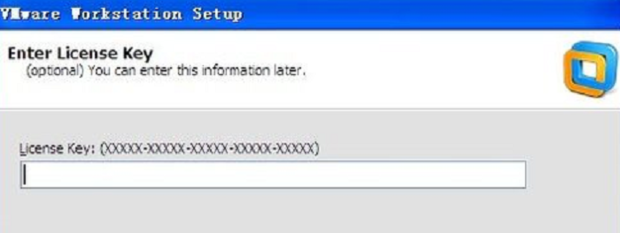
完成安装之后会弹出一个填写序列号的对话框,需要根据自己的版本选择对应的序列号。输入序列号
- 7
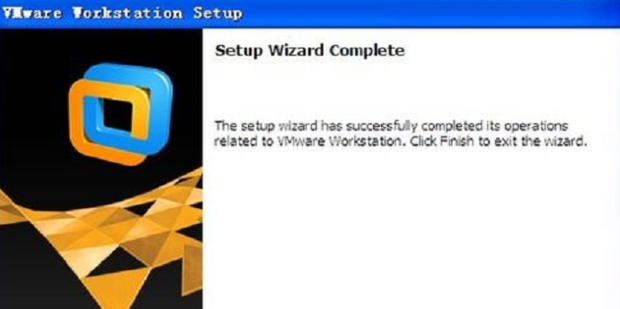
安装完成
- 8
首次打开虚拟机的时候会弹出一个类似用户守则一类的选择框,点击接受即可

- 9
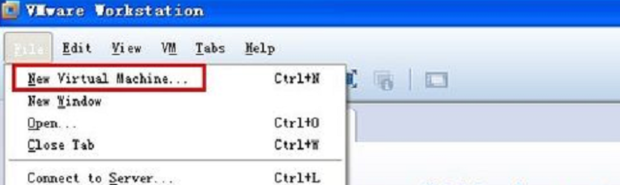
然后就可以试着来创建一个虚拟机了。点击文件(File),然后点击新建一个虚拟机(New Virtual Machine),便来到了新建虚拟机界面。
- 10
首先是安装模式选择,我们选择经典安装(第一项)

- 11
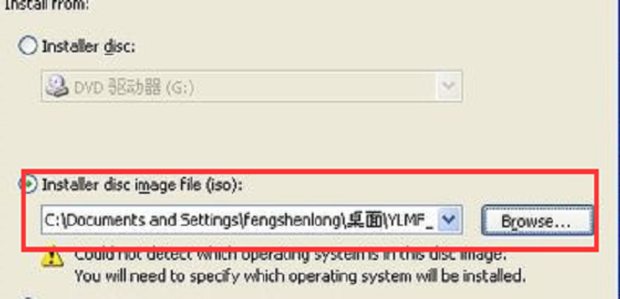
然后便会让我们选择安装文件,一般在虚拟机中安装操作系统都选择ISO文件,我们可以下载对应操作系统的ISO文件进行安装,接着就是选择安装路径配置虚拟机文件等一系列操作,完成后虚拟机便开始安装操作系统,过程跟平时安装系统一样,耐心等待即可。
END

高级光能
虚拟机是个什么鬼


初级启示者
要密钥,而且虚拟机好卡


高级光能
望采纳!


资深守护


资深天翼


高级天翼


资深光能
虚拟机好卡,为什么要用???


新手启示者
1
